เชื่อมต่อ LINE กับกล่องข้อความ
อ่านและตอบข้อความ LINE ของลูกค้าจาก JaaTime ได้เลย ไม่ต้องสลับไปแอป LINE ต้องมี LINE Official Account ของร้าน และใช้แพ็กเกจ Plus ขึ้นไป ใช้เวลาตั้งค่าประมาณ 10 นาที
- 1
เปิดกล่องข้อความแล้วเลือก LINE
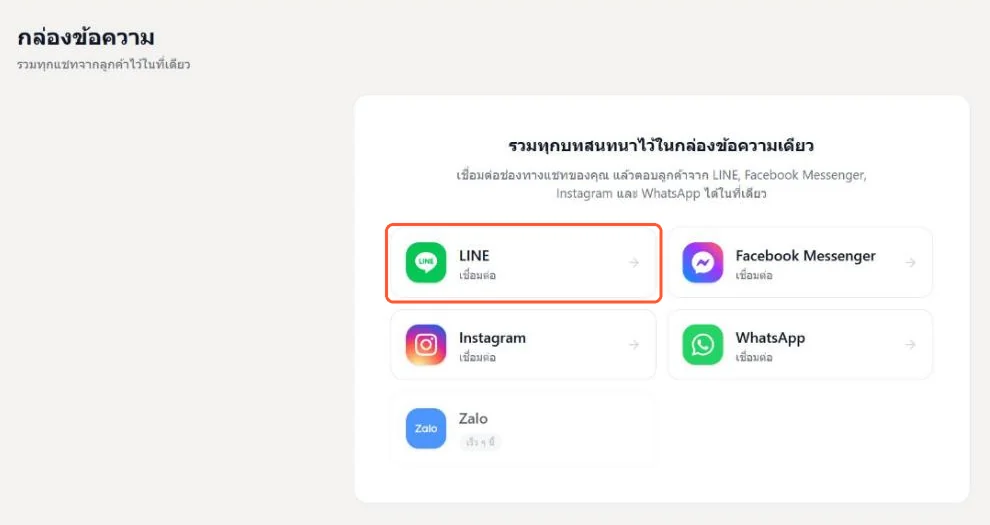
คลิก กล่องข้อความ ที่แถบเมนูด้านข้าง แล้วกด LINE ถ้าเชื่อมช่องทางอื่นไว้แล้ว ให้เปิด จัดการช่องทาง แล้วเลือก LINE ในส่วน เพิ่มช่องทาง เปิดหน้าต่างนี้ค้างไว้ระหว่างคัดลอกค่าจาก LINE ในอีกแท็บ ถ้าเชื่อม Official Account ของร้านไว้ที่ ตั้งค่า แล้วเข้า LINE และ SMS แล้ว ให้เลือก ใช้ LINE OA ที่มีอยู่ กด เชื่อมต่อ แล้วข้ามไปขั้นที่ 8 ได้เลย LINE
- 2
เปิด Official Account ของร้านใน LINE OA Manager
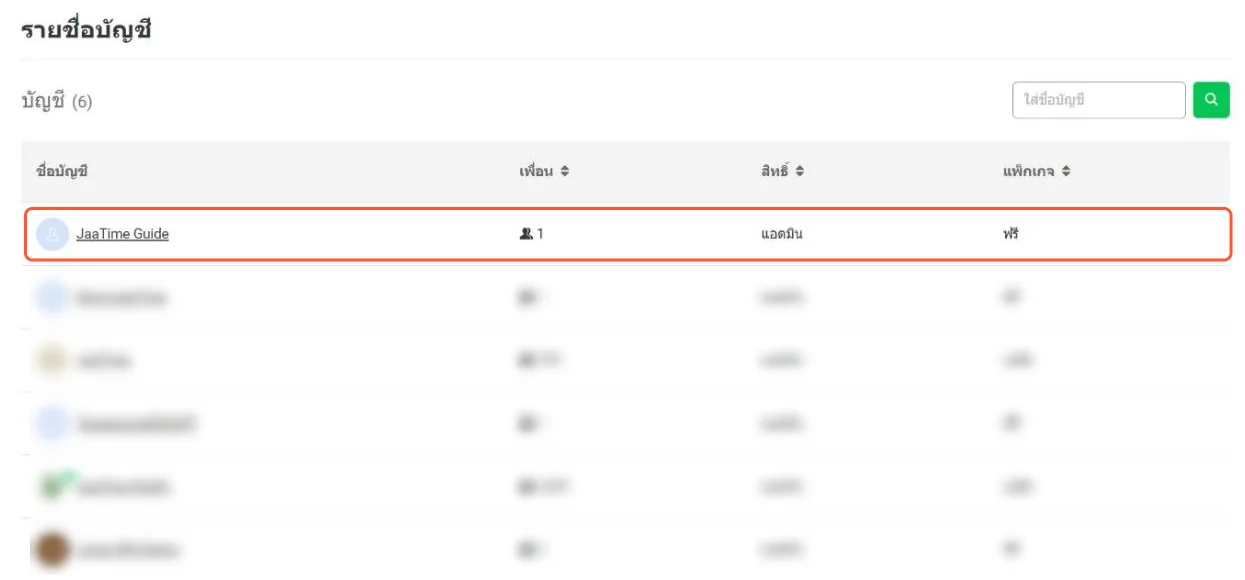
เข้า manager.line.biz ล็อกอินด้วย LINE Business ID แล้วคลิก Official Account ที่ลูกค้าเพิ่มเป็นเพื่อนอยู่แล้ว เมนูจะแสดงตามภาษาที่ตั้งไว้ใน LINE Business ID ถ้าหน้าตาไม่เหมือนในรูป ให้เช็กภาษาที่ตั้งไว้ตรงนั้น
- 3
เปิดใช้ Messaging API
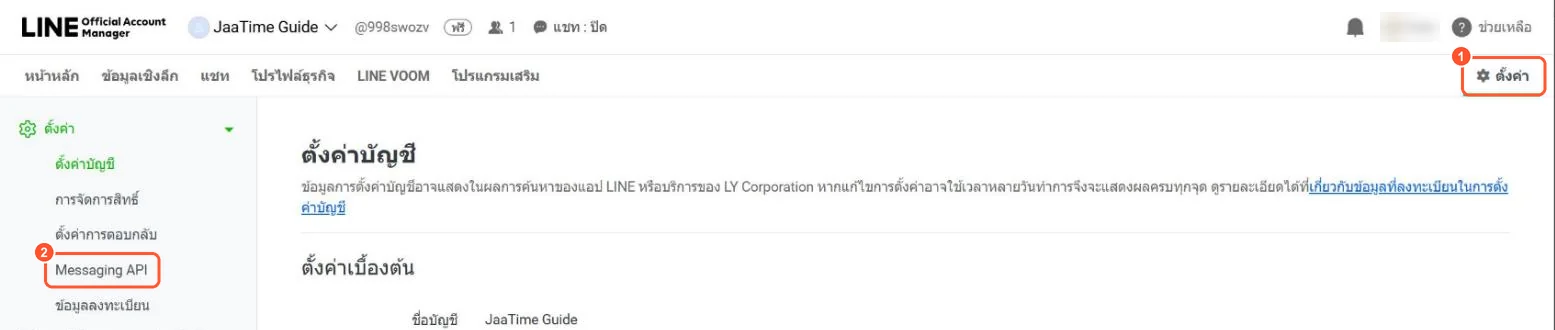
ในบัญชีนั้น คลิก ตั้งค่า ที่มุมขวาบน แล้วเลือก Messaging API ที่เมนูด้านซ้าย จากนั้นกด ใช้ Messaging API ถ้าสถานะขึ้นว่า กำลังใช้งาน อยู่แล้ว ให้ข้ามไปขั้นที่ 5 อย่าไปสร้างช่อง Messaging API ใน LINE Developers Console แทน เพราะจะได้บัญชีใหม่ที่ว่างเปล่าและไม่มีลูกค้าคนไหนเป็นเพื่อนอยู่เลย ใช้ Messaging API
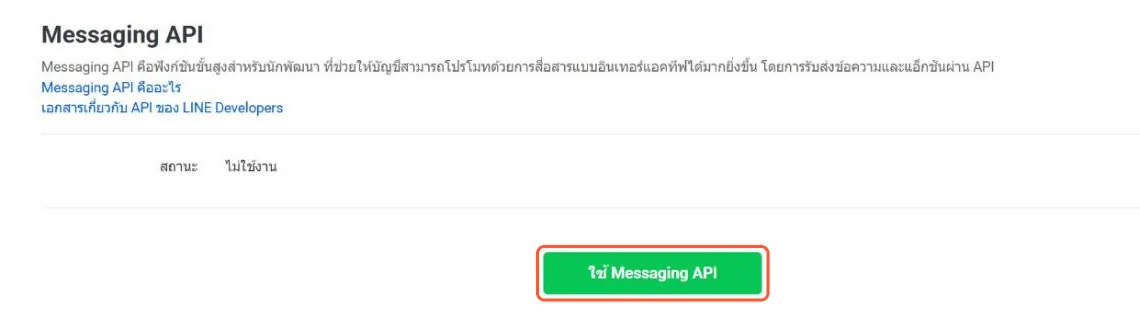
- 4
สร้างโพรไวเดอร์แล้วยืนยัน
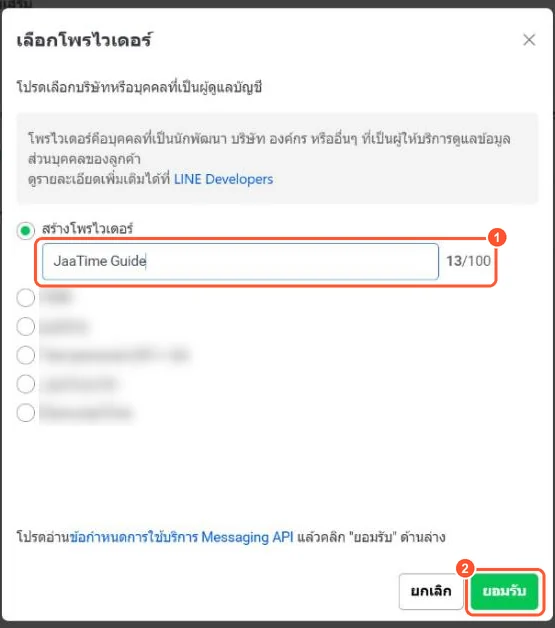
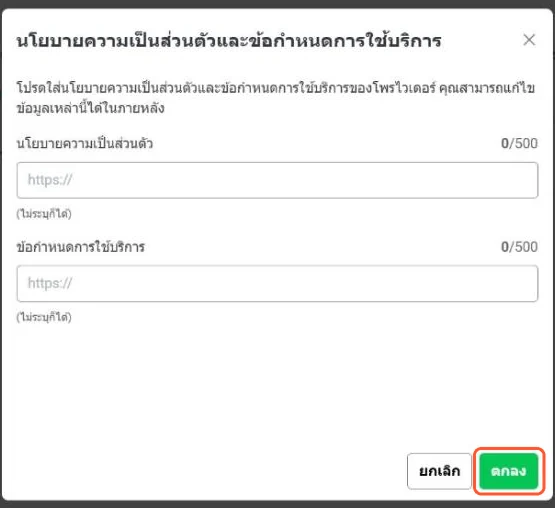
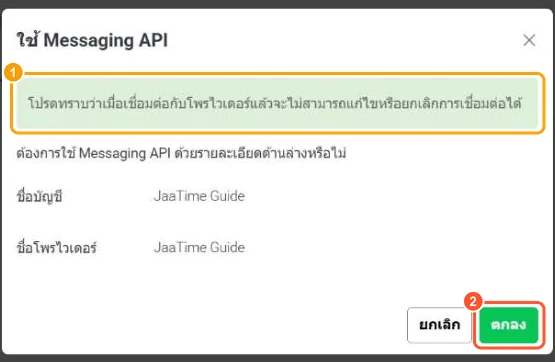
LINE จะให้เลือกโพรไวเดอร์ ซึ่งเป็นเหมือนโฟลเดอร์เก็บแอป LINE ของร้าน เลือก สร้างโพรไวเดอร์ ตั้งชื่ออะไรก็ได้ (ใช้ชื่อร้านก็ได้) แล้วกด ยอมรับ ลิงก์นโยบายความเป็นส่วนตัวและข้อกำหนดการใช้บริการไม่บังคับ กด ตกลง ได้เลย แล้วกด ตกลง อีกครั้งเพื่อยืนยัน
เปลี่ยนหรือยกเลิกการเชื่อมโพรไวเดอร์ภายหลังไม่ได้ ถ้าร้านมีโพรไวเดอร์ใน LINE Developers อยู่แล้ว ให้เลือกอันเดิมแทนการสร้างใหม่
- 5
คัดลอกความลับแชนแนล
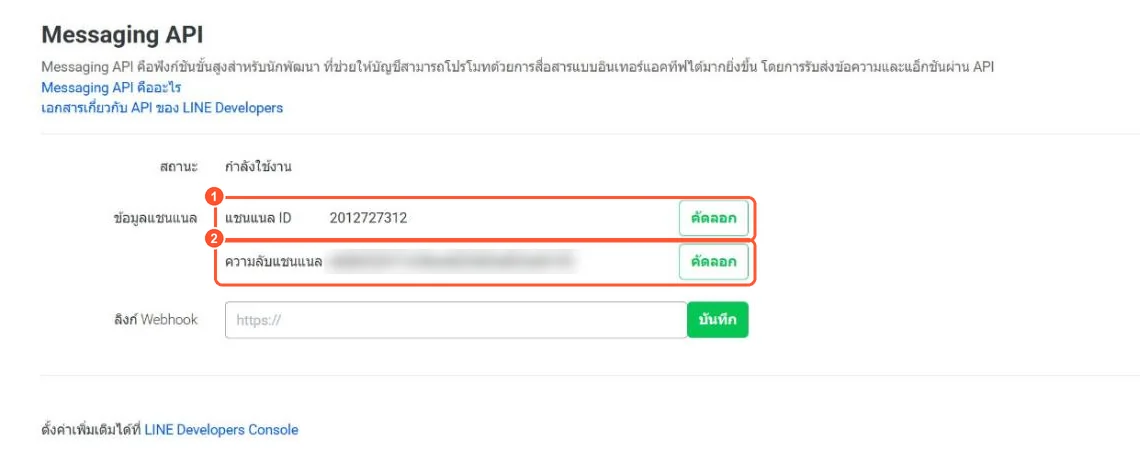
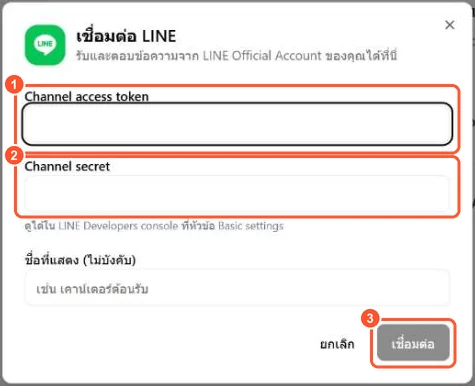
หน้า Messaging API จะแสดงแชนแนล ID และความลับแชนแนล กด คัดลอก ข้างความลับแชนแนล แล้ววางในช่อง Channel secret ของ JaaTime
- 6
ออก Channel access token
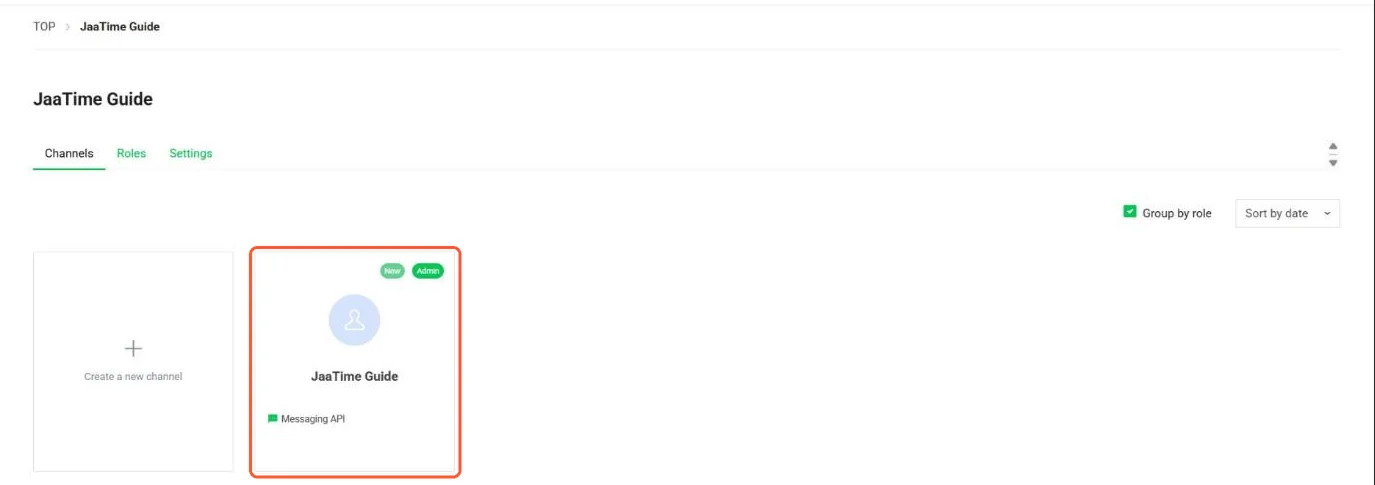
เข้า LINE Developers Console ที่ developers.line.biz/console แล้วล็อกอินด้วยบัญชี LINE เดียวกัน (มีแค่ภาษาอังกฤษและญี่ปุ่น) คลิกโพรไวเดอร์ แล้วคลิกช่องที่ใช้ชื่อเดียวกับ Official Account ที่แท็บ Messaging API เลื่อนลงไปที่ Channel access token (long-lived) กด Issue คัดลอกโทเค็น แล้ววางในช่อง Channel access token ของ JaaTime Issue
ภายหลังอย่ากด Reissue เพราะจะได้โทเค็นใหม่และโทเค็นเดิมจะใช้ไม่ได้ทันที กล่องข้อความจะไม่ได้รับข้อความจนกว่าจะเชื่อมต่อ LINE ใหม่ด้วยโทเค็นใหม่



- 7
กด เชื่อมต่อ
เมื่อวางครบทั้งสองค่าแล้ว จะใส่ ชื่อที่แสดง เช่น เคาน์เตอร์ต้อนรับ เพื่อแยกช่องทางก็ได้ แล้วกด เชื่อมต่อ เชื่อมต่อ
- 8
เปิด Use webhook แล้วกดยืนยัน
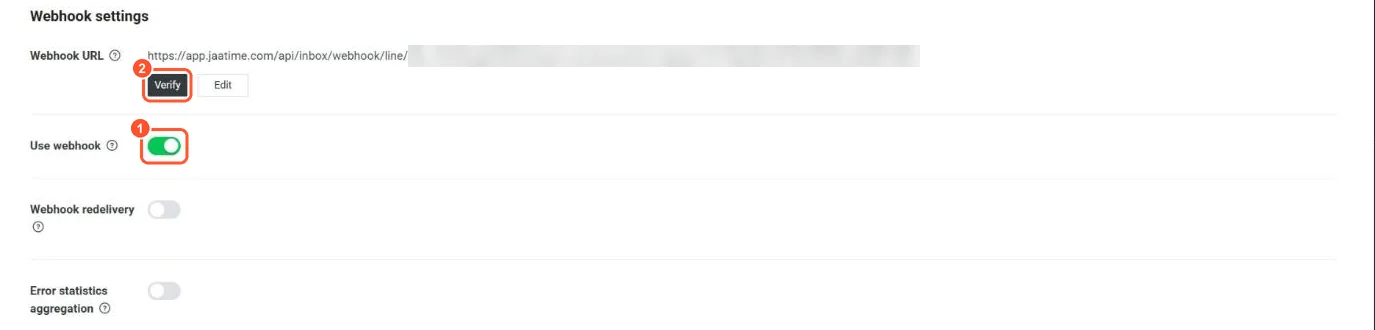
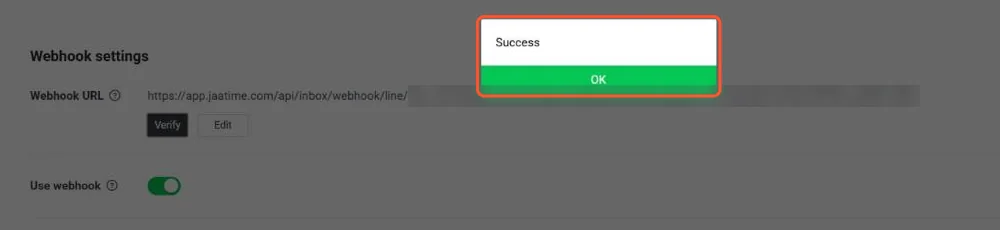
JaaTime ใส่ Webhook URL ให้เอง แต่ LINE ยังปิด Use webhook ไว้ ใน LINE Developers ที่แท็บ Messaging API เดิม หา Webhook settings เปิดสวิตช์ Use webhook แล้วกด Verify ควรขึ้นว่า Success จากนั้นกด ยืนยัน ใน JaaTime ด้วย ยืนยัน
- 9
ปิดข้อความตอบกลับอัตโนมัติของ LINE
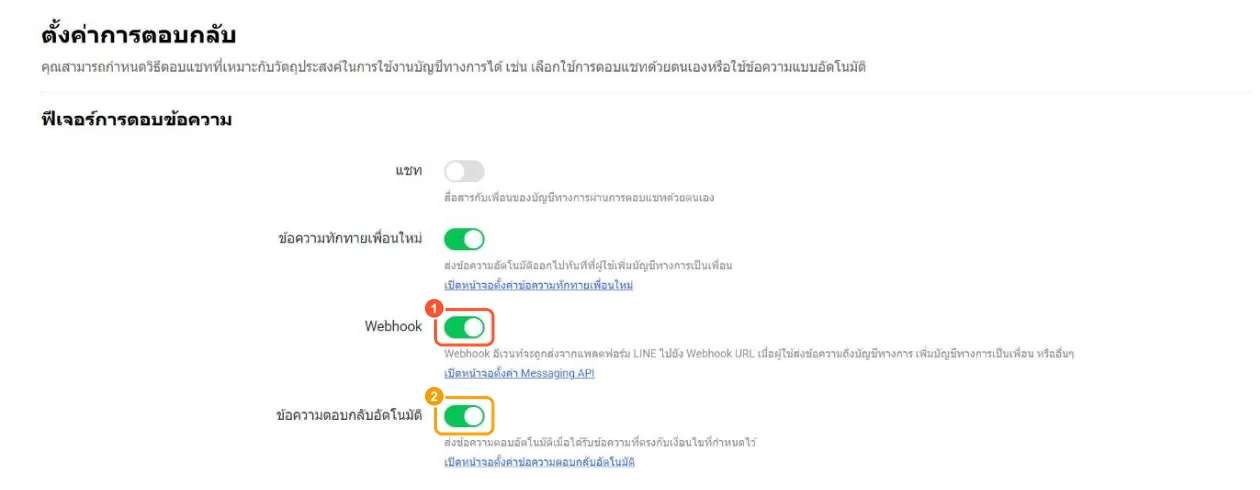
บัญชี LINE OA ใหม่จะตอบทุกข้อความด้วยข้อความอัตโนมัติของ LINE ลูกค้าจึงจะได้รับข้อความนั้นซ้อนกับคำตอบของคุณ ใน OA Manager เข้า ตั้งค่า แล้ว ตั้งค่าการตอบกลับ ปิด ข้อความตอบกลับอัตโนมัติ และเปิด Webhook ค้างไว้
- 10
เช็กว่าข้อความเข้ามาแล้ว
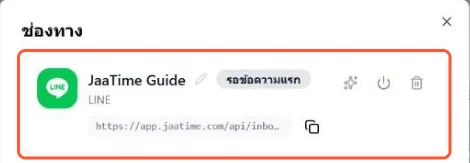
ใน จัดการช่องทาง ช่องทาง LINE จะขึ้นว่า รอข้อความแรก จนกว่าจะมีคนทักมา ลองส่งข้อความหา Official Account จาก LINE ของคุณเอง ข้อความจะเข้ามาในกล่องข้อความ และตอบกลับจากตรงนั้นได้เลย